
คู่มือการใช้งาน
ตรวจทรัพย์สินที่ถือครอง · สำหรับพนักงาน
✅ ตรวจอุปกรณ์ในชื่อคุณ — ไม่ต้องเพิ่มเอง
ทรัพย์สินทุกชิ้นของบริษัท บันทึกในระบบไว้แล้ว หน้าที่ของคุณคือ ตรวจว่ารายการในชื่อคุณถูกต้อง
มีของที่ไม่อยู่ในรายการ → 📷 สแกนสติกเกอร์ เพื่อดูว่าอยู่ในชื่อใคร → ยังไม่เจอ สอบถามพี่เล็ก (IT Support)
1. เข้าสู่ระบบ
เปิดเว็บบนมือถือ
เข้า asset.thana.co.th ด้วย Safari (iPhone) หรือ Chrome (Android)
ใส่อีเมลบริษัทและรหัสผ่าน
ชื่อผู้ใช้คือ อีเมลบริษัท เช่น name.sur@thana.co.th
รหัสผ่านครั้งแรก — ใช้ตามที่ได้รับแจ้งจาก IT (ถ้าไม่ทราบ สอบถามพี่เล็ก)
ตั้งรหัสผ่านใหม่
เข้าครั้งแรกระบบจะให้ตั้งรหัสผ่านใหม่ อย่างน้อย 8 ตัวอักษร แล้วจึงใช้งานได้
2. สติกเกอร์ทรัพย์สินอยู่ตรงไหน
สติกเกอร์สีขาวโลโก้ true มักติดอยู่ ใต้เครื่อง (โน้ตบุ๊ก) หรือ ด้านหลังเครื่อง (จอ, คอมพิวเตอร์, อุปกรณ์อื่น)
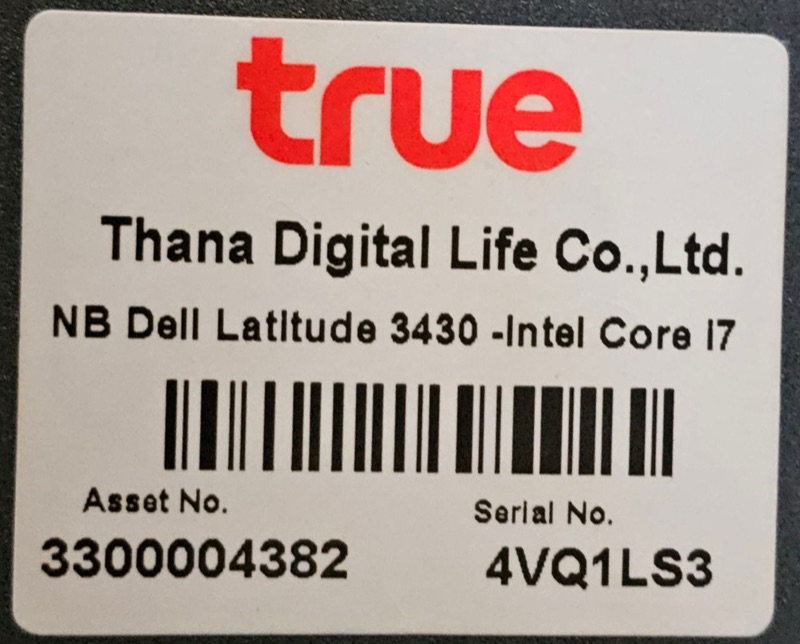 📷 สแกนตรงนี้
123
| 📷 บาร์โค้ด (กรอบแดง) | สแกนด้วยกล้อง → ระบบใส่ Asset Tag ให้อัตโนมัติ |
|---|---|
| 1 ชื่อเครื่อง | ใช้กรอก ยี่ห้อ และ รุ่น เช่น Dell / Latitude 3430 |
| 2 Asset No. | คือ Asset Tag (ตัวเลขเดียวกับในบาร์โค้ด) เช่น 3300004382 |
| 3 Serial No. | พิมพ์ลงช่อง Serial Number เอง เช่น 4VQ1LS3 (ไม่อยู่ในบาร์โค้ด) |
3. ตรวจอุปกรณ์ที่อยู่ในชื่อคุณ
ดูหัวข้อ “อุปกรณ์ที่อยู่ในชื่อคุณ”
หลังเข้าสู่ระบบ จะเห็นรายการทรัพย์สินที่บริษัทบันทึกไว้ในชื่อคุณ เทียบกับของที่ถืออยู่จริง
ถูกต้อง → กด แก้ไข เพิ่มข้อมูล
- กด 📷 ถ่ายรูป ถ่ายตัวเครื่อง 1–2 รูป (เห็นสติกเกอร์ยิ่งดี)
- พิมพ์ Serial Number จากสติกเกอร์ (ถ้ายังไม่มี)
- เลือก สภาพเครื่อง: ใช้งานปกติ / มีปัญหา / ชำรุด แล้วกด บันทึก
มีในรายการ แต่คุณไม่ได้ถือแล้ว
เลิกใช้แล้ว → กด 🗑️ แจ้งเลิกใช้ · ส่งต่อให้คนอื่น / คืนไปแล้ว → แจ้งพี่เล็ก เพื่อย้ายผู้ถือครอง
4. มีอุปกรณ์ที่ไม่อยู่ในรายการ → สแกนหา
กด 📷 สแกนหาอุปกรณ์
อยู่ในหัวข้อ “มีอุปกรณ์ที่ไม่อยู่ในรายการด้านบน?” ครั้งแรกเบราว์เซอร์จะถามสิทธิ์กล้อง — กด อนุญาต (Allow)
เล็งกล้องไปที่บาร์โค้ด (กรอบแดงในรูปด้านบน)
- ให้บาร์โค้ด อยู่แนวนอนในกรอบ บนจอ ระยะประมาณ 10–20 ซม.
- ได้ยินเสียง “บี๊บ” / มือถือสั่น = อ่านสำเร็จ
อ่านผลการสแกน
| อยู่ในชื่อคุณแล้ว ✓ | ไม่ต้องทำอะไร |
|---|---|
| อยู่ในชื่อคนอื่น / ไม่มีผู้ถือครอง | ถ้าเครื่องอยู่กับคุณจริง แจ้งพี่เล็ก เพื่อย้ายมาเป็นชื่อคุณ |
| ไม่พบในระบบ | สอบถามพี่เล็ก พร้อมรูปสติกเกอร์ / ตัวเครื่อง |
5. สแกนไม่ได้ / ไม่มีสติกเกอร์
ลองอีกครั้ง
- เปิดไฟ / ย้ายไปที่สว่าง หลีกเลี่ยงแสงสะท้อนบนสติกเกอร์
- เช็ดเลนส์กล้องและสติกเกอร์ให้สะอาด ถอยออกให้บาร์โค้ดเต็มกรอบพอดี
พิมพ์เลขเอง
ในหน้าต่างสแกนมีช่อง “หรือพิมพ์เลข Asset No. เอง” — พิมพ์ตัวเลขใต้คำว่า Asset No. (ระวัง 0 กับ O, 1 กับ I)
6. สรุปปุ่มที่ใช้บ่อย
| ✏️ แก้ไข | เพิ่มรูป, Serial, เปลี่ยนสภาพ (ปกติ / มีปัญหา / ชำรุด) |
|---|---|
| 🗑️ แจ้งเลิกใช้ | อุปกรณ์ที่ไม่ได้ใช้แล้ว ใส่เหตุผลสั้นๆ — IT จะพิจารณา write-off (ยกเลิกได้ ถ้ายังไม่ถูกเสนอ) |
| 📷 สแกนหาอุปกรณ์ | ดูว่าอุปกรณ์ชิ้นนั้นอยู่ในชื่อใคร |
| 📦 ทรัพย์สินทั้งบริษัท | ค้นหารายการทั้งหมดของบริษัท (ดูอย่างเดียว) |
7. คำถามที่พบบ่อย
กด 📷 สแกนแล้วกล้องไม่เปิด
iPhone: ตั้งค่า → Safari → กล้อง → เลือก “อนุญาต” แล้วเปิดเว็บใหม่
Android (Chrome): กดไอคอนแม่กุญแจหน้า URL → สิทธิ์ → กล้อง → อนุญาต
ถ้าเปิดผ่านแอปแชท (LINE ฯลฯ) ให้กด “เปิดในเบราว์เซอร์” ก่อน
ต้องเพิ่มอุปกรณ์เองไหม
ไม่ต้อง — ทรัพย์สินทุกชิ้นบันทึกไว้แล้ว ถ้าหาไม่เจอให้สอบถามพี่เล็ก
เมาส์ / คีย์บอร์ด / อุปกรณ์เล็กๆ ที่ไม่มีสติกเกอร์
ของบางชิ้นอาจไม่มีในทะเบียนบัญชี ถ้าต้องการให้บันทึก แจ้งพี่เล็กพร้อมรูป
รายการในชื่อฉันไม่ถูกต้อง (ไม่ได้ถือแล้ว / ของคนอื่น)
แจ้งพี่เล็กเพื่อย้ายผู้ถือครอง ถ้าเลิกใช้แล้วกด “แจ้งเลิกใช้” ได้เลย
ลืมรหัสผ่าน / บัญชีถูกล็อก
แจ้งพี่เล็ก (IT Support) เพื่อปลดล็อกหรือรีเซ็ตรหัส แล้วเข้าระบบใหม่ ระบบจะให้ตั้งรหัสใหม่อีกครั้ง
ใช้บนคอมพิวเตอร์ได้ไหม
ได้ แต่การสแกนต้องใช้กล้อง แนะนำใช้มือถือ — บนคอมให้พิมพ์เลข Asset No. เอง
© THANA Digital Life Co., Ltd.